
This is default featured slide 1 title

Go to Blogger edit html and find these sentences.Now replace these sentences with your own descriptions.

This is default featured slide 2 title

Go to Blogger edit html and find these sentences.Now replace these sentences with your own descriptions.

Jumat, 05 Februari 2016

Tips Memilih Hardware PC Rakitan

Halo gaes (sapaan versi dodit) hehe, siang ini saya pengen share ke sobat blogger pengalamku saat masih kerja di harco mangga dua glodok jakarta sono. Tau kan pusat komputer di jakarta, kalo gak tau alamatnya ya silahkan googling aja.

Dalam memilih hardware sesuai budget dan keperluan sobat, yang pertama kita tentukan adalah processor, tentukanlah processor yg ingin kita gunakan pada pc rakitan nantinya. Jika sobat ingin PC yg bagus untuk main game dengan budget yg lumayan minimalis, pilihlah processor AMD, jika sobat lebih fokus ke performa kantoran seperti mengolah database dll, atau editing photo dan video, pilihlah processor Intel. Pilihlah frekuensi processor di angka 3GHz keatas untuk performa yg lebih baik.

Yg kedua kita tentukan adalah VGA atau Graphic Adapternya,  jika kamu menggukanan processor AMD, untuk performa grafis yg baik gunakan vga  ATI Radeon, dan gunakan vga nVIDIA untuk jenis processor Intel, untuk merek pilihlah yg sesuai dengan budget kamu, karena harga bisa relatif, saran yang saya  fokuskan adalah jenis chipnya saja.

Ketiga, pilihlah main board yg support processor dan vga yg kamu pilih tadi, pilihlah merek yg harganya sesuai budget. saran saya pilihlah mainbord yg support RAM DDR3, karena harga ram ddr3 lebih murah harganya dan performanya lebih baik dari ddr1 maupun ddr2. Jika sobat rakin jenis PC game pilihlah minbord yg support overclock, supaya kita bisa naikkan performa processornya.

Untuk komponen RAM, gunakan ram minimal 4gb untuk performa yg lebih baik, lebih dari 4gb tentunya akan memberikan performa yg jauh lebih baik lagi. Dengan ram diatas 4gb tentunya sobat harus menggunakan operating system 64bit, karena operating system 32bit hanya support ram hingga 3gb saja.

Gunakan hardisk yg tidak mudah kena bad sector, khusus untuk hardisk saya punya saran merek yg bagus, pilihlah merek "Seagate" , terpercaya awetnya. untuk merek lain saya gak recomended, Jika sobat punya budget tinggi, saya sarankan menggunakan SSD (hardis flash), jenis hardisk SSD bukan haardisk piringan jadi akan jauh lebih awet dan anti yg namanya "bad sector".

Untuk Cassing, pilihlah yg brandded dengan powersuplay dengan watt minimal 450watt, untuk performa PC yg lebih baik tentunya watt lebih tinggi akan lebih baik, sesuaikan dengan budget yg kamu punya karena semakin tinggi wattnya akan semakin mahal harganya.

Begitu aja ya gaes, untuk tips yg lain. kapan kapan saya share lagi... 
Share:

Senin, 01 Februari 2016

KOMPUTER LEMOT ?????? APA YANG HARUS KITA LAKUKAN?

Malam sobat MAS COMP?

judulnya aneh ya? haahaha

Ya kebanyakan dari kita sangat bingung ketika komputer atau laptop kita tiba2 menjadi lemot saat loading aplikasi atau mungkin lama sekali waktu masuk windows.
Saya akan berbagi tips agar performa komputer kembali best atau agar komputer tidak lemot.
Penyebab komputer lemot itu sangat bermacam-macam. beberapa penyebab komputer lemot itu ,
  1. Terlalu banyak aplikasi yang berjalan otomatis (waktu startup)
  2. Banyak file sampah,cookie didalam komputer
  3. Performa atau kinerja ram sudah tidak optimal
  4. hardisk sudah bermasalah
Nah disini saya hanya akan menjelaskan gimana langkah awal kita jika komputer kita lambat jadi apabila dengan langkah awal ini masih lemot itu kemungkinan hardware.

Caranya begini ,
1. Bersihkan file2 temporary caranya klik start--> run--> ketik--> %temp% -->enter
2. kemudian akan terbuka disitu banyak sekali file2 dan folder ketik CTRL+A dan delete
3. Masuk ke start ---> control panel-->programs--> program and featured
    nah disini muncul kumpulan program yang ada dikomputer kita, Hapus program atau aplikasi2
    asing yang biasanya terinstall otomatis saat kita browsing.

Setelah semua langkah itu sudah dijalankan coba restart ulang komputer kalian.
apabila masih lemot atau lama loading masuk windows ,coba satu langkah lagi,

# klik start-->run-->msconfig-->enter maka akan muncul tampilan seperti ini
Lihat yang saya beri bulatan merah,hilangkan startup untuk aplikasi2 yang tidak penting. misalnya kayak yaho mesenger ,mobo .dll yang kira2 bisa kita jalankan manual.. ini demi meningkatkan performa komputer.

Sekian trik sederhana yang bisa saya share semoga sedikit mengurangi kelemotan komputer teman2. :D.
Terima kasih
Salam ngopi

Share:

CARA PINTAR PEMROGRAMAN WEB ??

Malam Sobat MAS COMP,,
Pertama kali kita akan memulai belajar pemrograman web pasti banyak sekali pertanyaan yang muncul dalam benak kita. Apa sih yang harus kita kuasai,? Darimana sih kita mulai belajar ? Yah hal ini sangat wajar karena memang semua ilmu itu susahnya waktu memulai.

Oke disini akan saya jelaskan apa saja yang dibutuhkan atau yang perlu kita kuasai untuk bisa pemrograman web. Yaitu :

  • HTML
  • CSS
  • JAVASCRIPT
  • PHP/ASP.NET,JAVA
  • DATABASE
Sebelum saya jelaskan satu persatu akan saya beri gambaran seperti ini ,

Seperti yang terlihat pada gambar ,jadi dalam pemrograman web dibagi 2 ruang pertama yang hanya bisa diakses oleh pembuat dan yang kedua bisa diakses atau terlihat oleh client(orang lain).

Kita harus menguasai HTML,CSS,dan JAVASCRIPT atau JQUERY yang berfungsi untuk membuat tampilan web kita. Sebenarnya kita hanya butuh dasar2nya sudah cukup. Kecuali kita akan menjadi web design.

Nah yang kedua ini yang lebih penting, Kita harus menguasai bahasa pemrograman PHP dan management database karna ini kunci berjalannya program .

OKE sekian yang bisa saya share selanjutnya akan saya jelaska dasar2 penggunaan HTML dll.

Terima kasih
Share:

APA FUNGSI XAMPP DALAM PEMBUATAN APLIKASI BERBASIS WEB ???

halo sobat MAS COMP ,Seringkali ketika kita akan belajar pemrograman web kita diharuskan install XAMPP dikomputer kita . Sebenernya apa sih fungsi dari XAMPP itu sendiri ?

Jadi XAMPP itu adalah sebuah tools yang kumpulan paket software yang akan digunakan untuk pemrograman web,Yaitu Apache,Mysql, dan PHP. Nah dengan kita meng install XAMPP nantinya kita tak perlu menkonfigurasikan software2 itu tadi. Kita tinggal buka XAMPP nya kemudian klik start setiap software tadi seperti gambar dibawah ini


Lihat yang saya kasih bulatan merah. Disitulah control nya.

Setelah apache dan mysql running,kita bisa memulai pemrograman web dan localhost sudah bisa diakses . Cara test nya masuk ke browser dan ketik localhost. SELESAI

Sedikit sekali yang bisa saya share karna keterbatasan ilmu :D ..

Terima kasih sobat
Share:

Minggu, 31 Januari 2016

MENGAPA FILE INDEX.PHP TIDAK JALAN ???

Selamat malam menjelang pagi sobat MAS COMP.


Sesuai dengan judul post, Kali ini saya akan membahas masalah kenapa file php tidak jalan atau tidak berfungsi.
Dahulu ketika pertama kali saya belajar php saya pernah mengalami nya . saya sudah membuat file php seperti file html sesuai yang diajarkan dosen ,tetapi ketika saya panggil lewat browser tidak muncul tetapi anehnya ketika saya panggil file html bisa muncul.

Nah kesalahan ini seringkali terjadi karena seorang pengajar sebelum mengajarkan php sering lupa untuk menjelaskan syarat2 agar file php bisa berjalan di browser. Karena kebanyakan orang yang baru belajar sangat susah membedakan file php dengan html karna keduanya sangat mirip. Yahhh karna itu tadi pengajarnya gak menjelaskan di awal.

Jadi disini saya jelaskan jika sobat2 membuat file php di folder yang sama dengan html tidak akan bisa jalan,karena file php memiliki persyaratan khusus untuk bisa berfungsi/berjalan di browser.

Agar file PHP bisa berjalan,
Pertama  kita harus meng install software XAMPP bisa sobat baca di sini.
Kedua file php bisa berjalan kalau kita menyimpanya di dalam folder htdocs nah folder htdocs ini berada biasanya di C:\xampp\htdocs tergantung dimana kita mengatur folder saat instalasi XAMPP.
Ketiga buatlah folder terlebih dahulu didalam htdocs, mulailah membuat file php dan coba jalankan di browser pasti bisa berjalan kan??
oh ya maaf tetapi cara memanggilnya berbeda tidak seperti html . kalau html diarahkan ke dalam foldernya nah kalau kita sudah install XAMPP kita tinggal ketik localhost/namafolderkita maka akan muncul index yang kita buat .
 

Yaaa mungkin cukup itu yang bisa saya share malam ini .. apabila bingung dengan penjelasan saya silahkan comment dengan pertanyaan..

Terima kasih

Share:

CARA MENDOWNLOAD DAN INSTALL XAMPP

Malam sobat MAS COMP...!!!
Malam ini saya akan share ilmu dasar cara download dan install XAMPP .
Sebelum kita download perlu kita ketahui apa itu XAMPP ?? XAMPP adalah software untuk membuat localhost pada komputer kita.. Maksudnya begini... ketika kita membuat sebuah web, tidak mungkin kita harus online langsung kan?? apalagi masih dalam tahap belajar. Nah fungsi XAMPP itu untuk membuat web dalam keadaan offline.

OKE sekarang kita mulai cara downloadnya..

1. Masuk ke website resmi XAMPP yaitu https://www.apachefriends.org/index.html

2. Selanjutnya pilih yang mau di download yag saya bulat merah tergantung OS kita.Tunggu download selesai kemudian install.
3. Cara installnya gampang tinggal next2 aja.. kalo ga mudeng bisa comment dibawah ya..

Sekian yang bisa saya sharing... Terima kasih


Share:

Sabtu, 30 Januari 2016

NGE TES APAKAH JARINGAN SUDAH CONECT ATAU BELUM


Sore sobat MAS COM ....!!!
sore ini sambil ditemani secangkir kopi yang rasanya aduhai bikin mata melek sekali ..hehe
saya akan berbagi tips atau cara cek apakah jaringan conect atau tidak.

Mungkin bagi teman2 yang tau,hal ini sangat sepele sekali. Tapi ini mungkin penting buat agan2 yang baru belajar jaringan.

OKE.. caranya begini

pertama ...
- Buka local area connection caranya klik start -> setting-> network conections->klik kanan network    conections pilih open
- Setelah muncul klik kanan pada LAN (Local Area Conection) seperti di bawah ini kemudian klik status
 - kemudian lihat disini statusnya
Lihat yang saya kasih bulatan merah nah kalau disitu semua terisi berarti koneksi sudah berhasil.

Nah cara yang kedua lebih mudah

kita harus tahu IP komputer lain untuk tes PING..!!
caranya
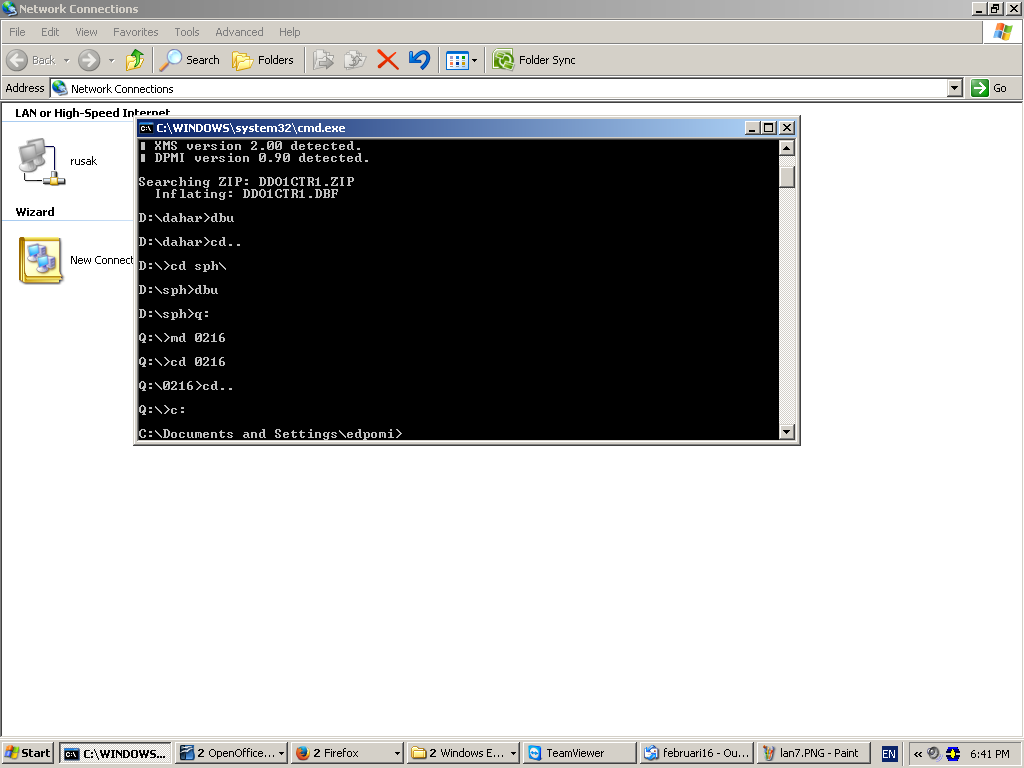
- Klik start -> All program -> kemudian accesories dan pilih command prompt
- cara mudahnya klik tombol windows+R dan isikan di kolom itu dengan CMD kemudian OKE.
  maka akan muncul,
 - kemudian ketik PING 192.167.3.2 tergantung IP komputer yang kita tuju aja.
   maka akan ada balasan sbb,
  - Liihat disitu yang saya blok merah ,jika ada balasan seperti itu berarti koneksi lancar.

OKE... Mungkin cukup itu yang bisa saya share,, maaf kalau postingannya garing dan sepele..

Tks... jangan lupa aduk kopinya gan..


Share:
Diberdayakan oleh Blogger.

Blogger templates